Projet PAINS : Proxmox Backup Server | partie 17

Aujourd'hui, nous continuons dans les services de "maintenances" avec Proxmox Backup Server.
Proxmox Backup Server est une solution permettant de faire une sauvegarde du contenu de notre Proxmox VE.
Pour des raisons de budget, Proxmox Backup Server sera hébergé... dans mon proxmox.
Il est vrai qu'on perd l'objectif de backup total en le mettant au coeur de notre proxmox, ce qui fait que si il y a le feu chez moi, tout est perdu. Mais nous allons mettre les données sauvegardées non sur le même stockage que les autres VM, mais sur le disque dur de 1to qui a déjà 2 partitions pour deux autres services.
Etant un HDD, et ayant déjà Prometheus et Syncthing qui stockent leurs données sur ce disque, la première backup "d'initialisation" va faire ralentir ces deux services, poussant le HDD à sa limite, mais ensuite ça ne sera pas dérangeant pour le fonctionnement de ces trois services.
Donc nous partons dans l'installation de PBS, sur une VM.
Pendant que l'iso récupérée sur le site s'upload sur le serveur, nous créons une partition de 400go pour stocker les données sur un HDD.
Nous faisons un lsblk dans le Shell de notre proxmox VE pour récupérer le nom de notre disque. Dans mon cas il se nomme "sde" , avec déjà 2 partition de 200go en lui.
Ensuite, nous faisons un :
fdisk /dev/sde
sde dans mon cas, mais le nom peut différer selon votre infrastructure
On appuie sur la lettre "n" pour créer une nouvelle partition
Il nous demande quel nombre sera la partition, j'appuie sur "entrée" pour la valeur par défaut
Il demande ensuite le 1er secteur, j'appuie sur "entrée" pour la valeur par défaut
Puis il demande le dernier secteur de la partition. Dans mon cas, j'en veux une de 400Go, donc je rentre la valeur : +400G
Et j'ai ma partition de 400Go
On appuie ensuite sur "w" pour écrire la nouvelle table.
Mais petit détail dans mon cas :

Ceci est logique. Le disque étant actuellement utilisé par d'autres services, il ne peut pas écrire la nouvelle table. Il suffit juste de redémarrer le serveur. ( Ou éteindre les VM concernées pour ne pas avoir ce souci )
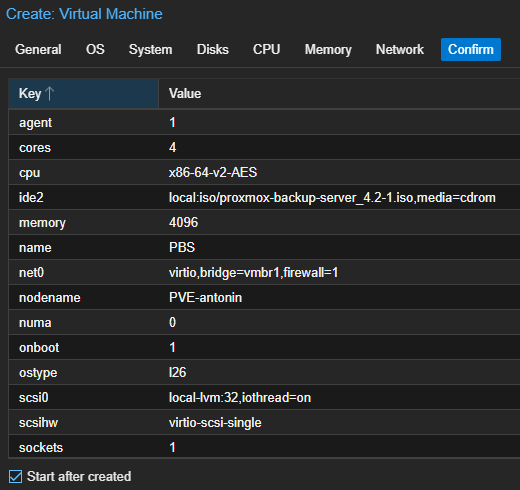
Nous créons ensuite notre VM :
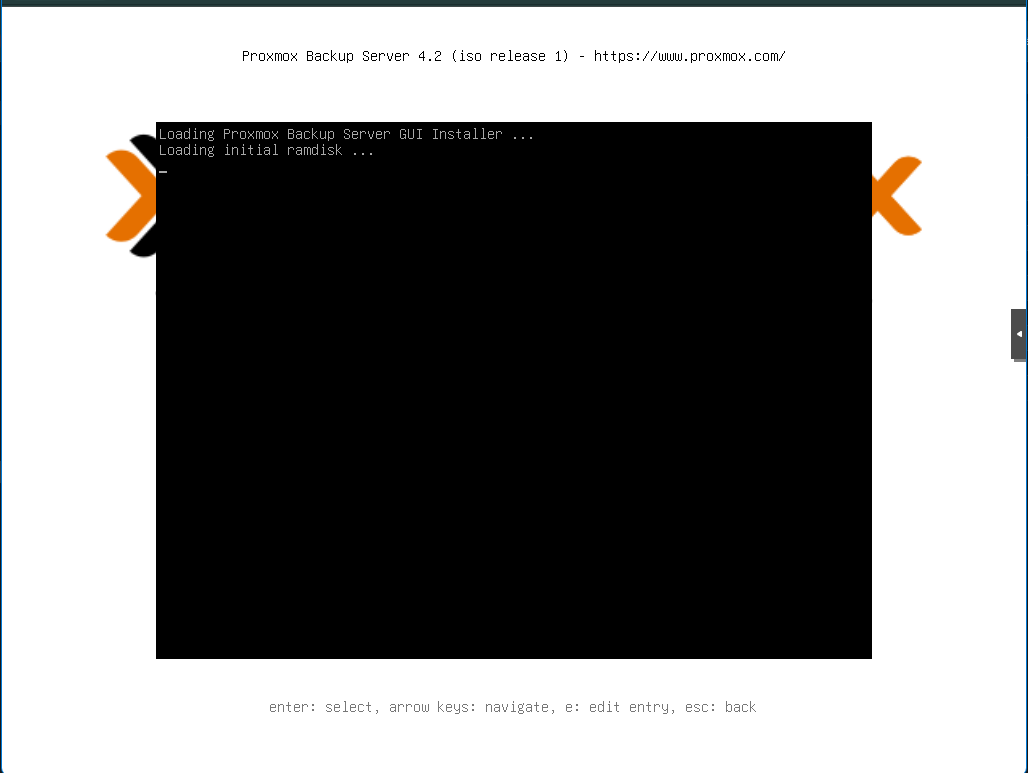
En lançant la VM, nous arrivons sur cette page, nous sélectionnons : graphical. On peut le faire par terminal UI, mais autant profiter des graphismes proposés.
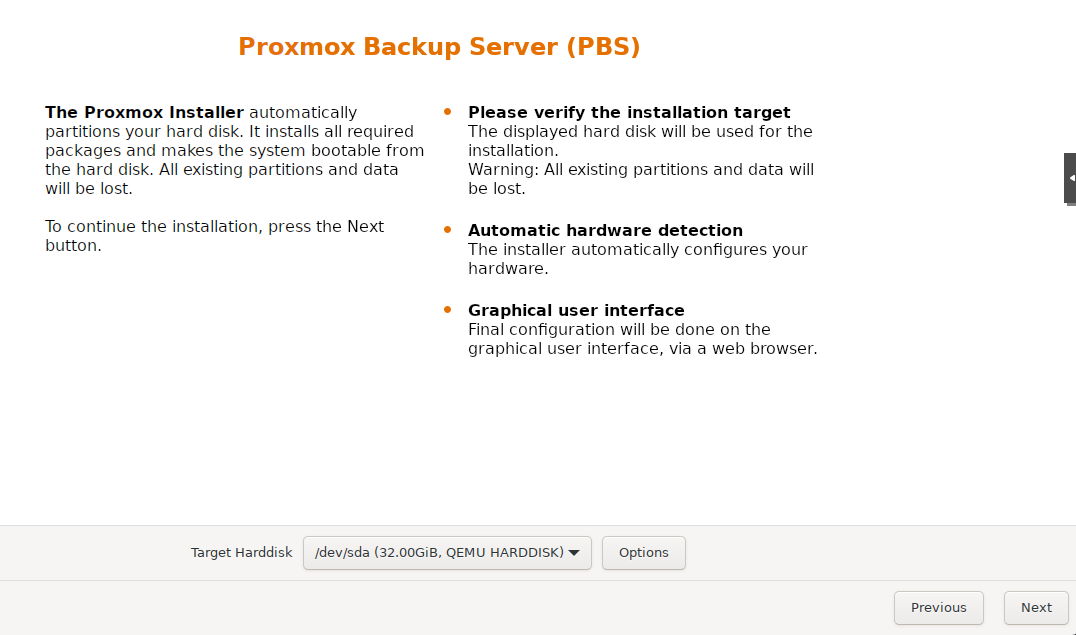
Nous acceptons les conditions ( après les avoir lues ), puis nous lui indiquons son disque d'installation. Dans mon cas, il n'y en a pour l'instant, qu'un seul.
Ensuite, on nous demande le pays, pour configurer la timezone et le keyboard layout, puis enfin le mot de passe root.
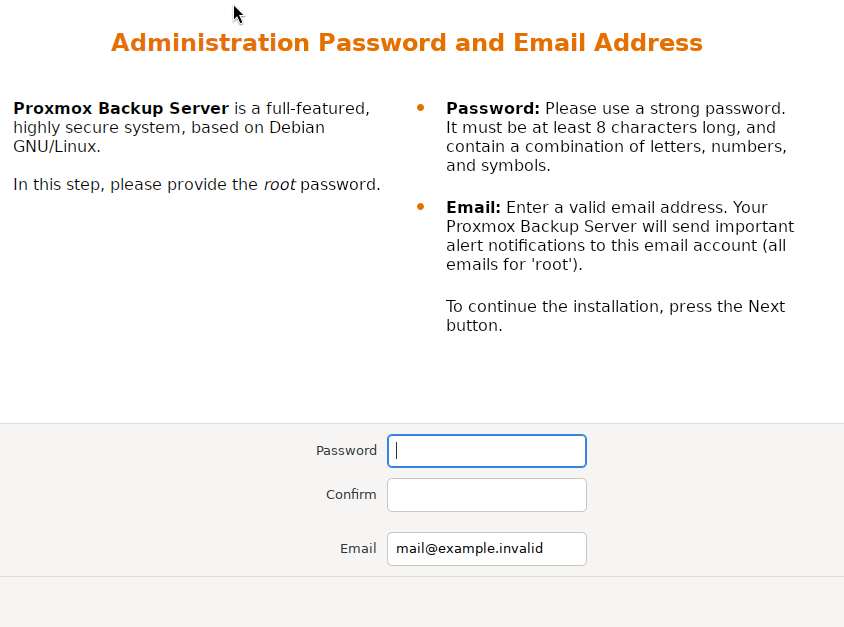
Et une adresse mail valide
Et pour finir il demande une adresse pour internet
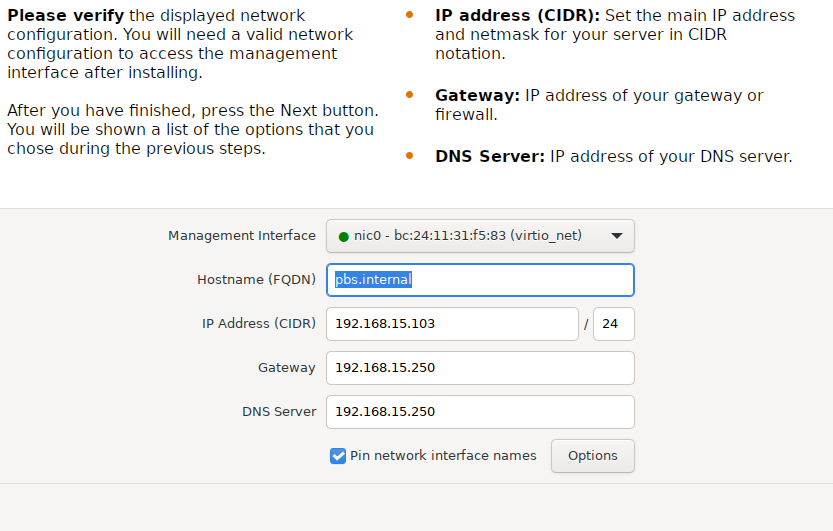
Et après une vérification de toute les informations, il fait son installation
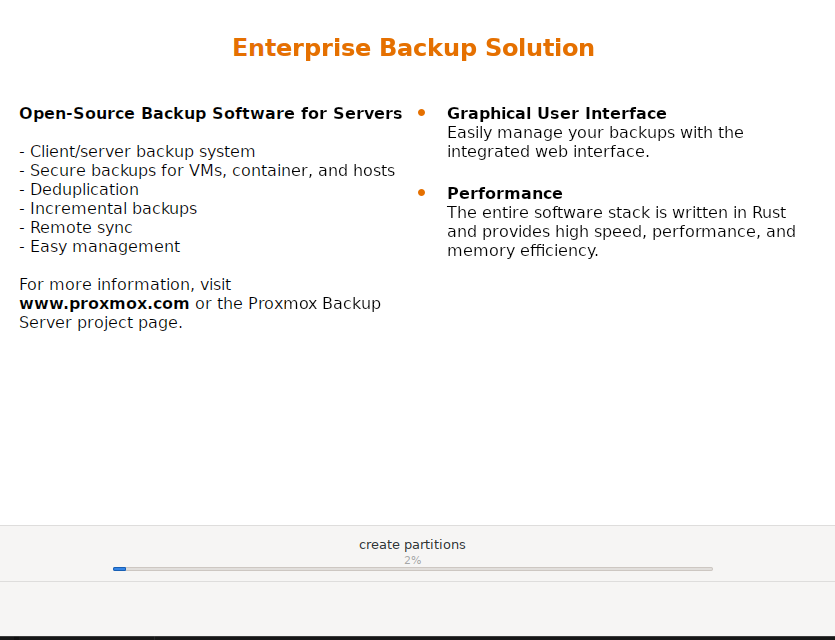
Et après le redémarrage, elle nous propose cet écran :
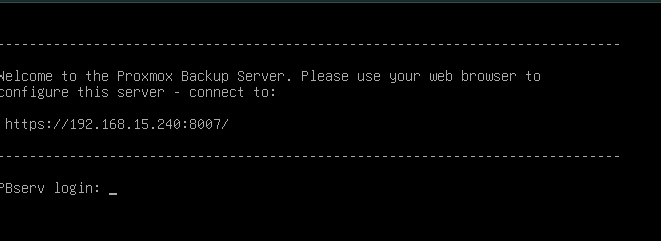
Que nous allons bien sur refuser pour aller sur son interface WEB.
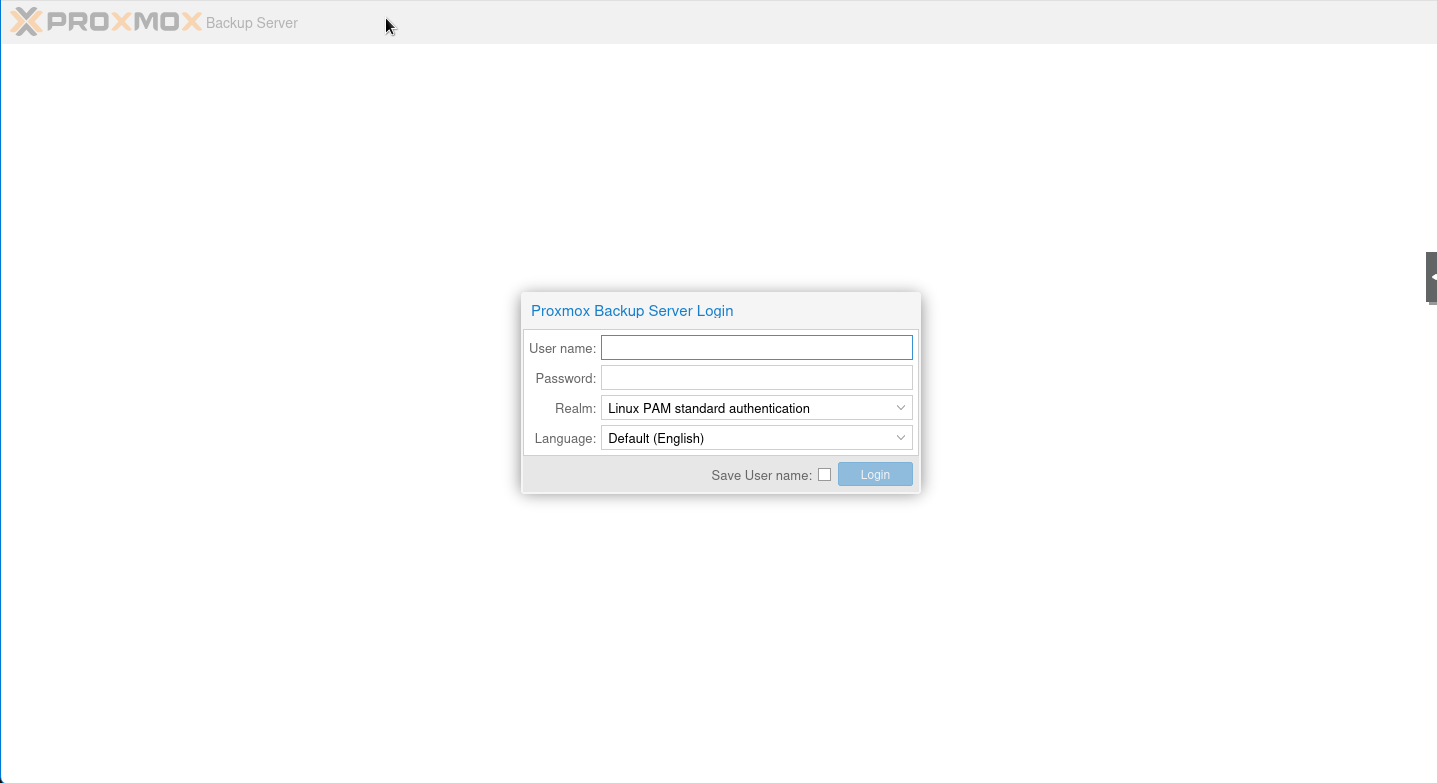
Sur une machine dans le même réseau, je passe. Nous pourrions créer une règle sur OPNsense pour le rendre disponible sur internet, mais ne voyant pas l'utilité de le rendre public, il ne sera disponible que de cette manière.
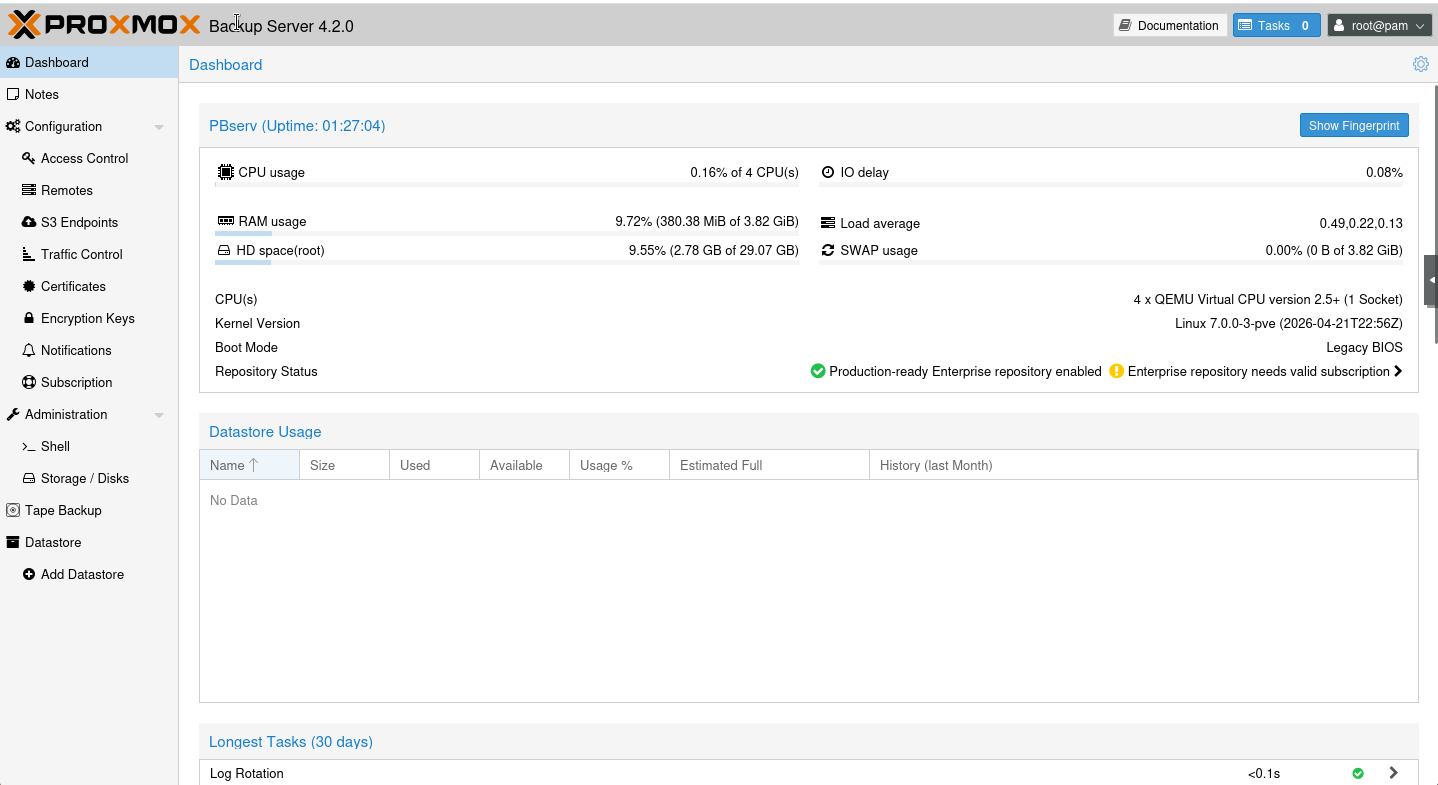
Maintenant qu'on voit qu'il fonctionne, je l'éteins. Nous allons rajouter sa partition de 400go.
Pour cela, nous nous rendons dans le shell du proxmox VE, et nous retrons cette commande
qm set ID_VM -virtio1 /dev/sdxx
sdxx étant le nom de la partition à mettre. dans mon cas, sde3
ID_VM l'id de... la VM

Et il est bien rajouté
Nous relançons la VM puis allons sur l'interface WEB.
Nous nous rendons dans "storage / Disks" puis dans directory, et nous créons un dossier sur notre disque ajouté, qui se nomme "vda"
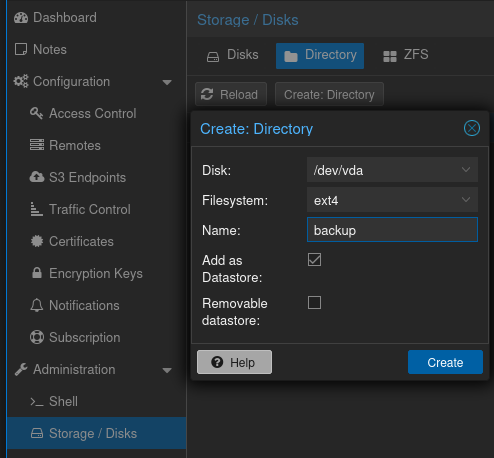
Nous cochons "add as Datastore" pour qu'il soit rajouté comme lieu de backup. Nous appuyons sur "Create". A la fin du chargement, nous pouvons voir un nouvel onglet à "Datastore"
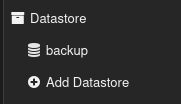
Après une nuit de réflexion, je me rend compte qu'il serait mieux de mettre PBS dans le même réseau que le proxmox, que de vouloir encore tout faire passer sur mon pauvre petit OPNsense.
Donc je modifie son IP et son bridge.
Ensuite nous créons deux règles sur OPNsense : une pour que le Panel WEB soit accessible sur le LAN, et une pour les metrics.

Et nous retrouvons notre panel WEB
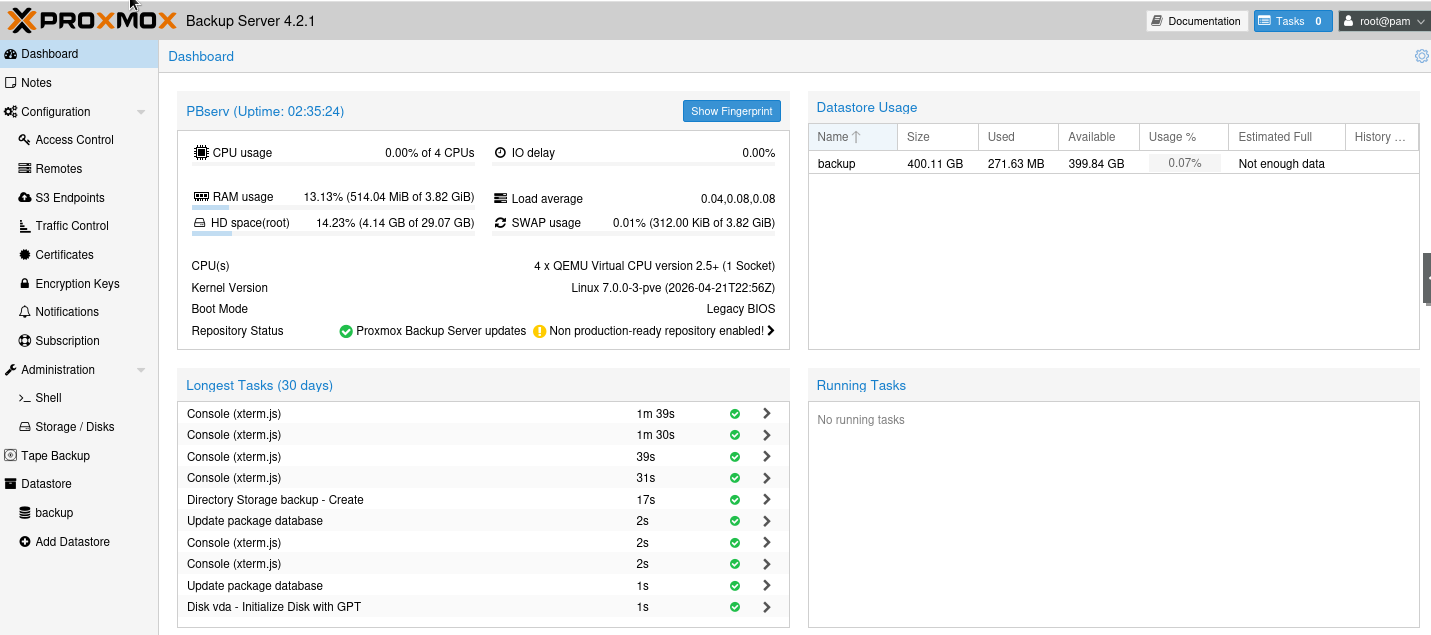
Maintenant que cette modification a été faite, nous pouvons retourner sur notre Proxmox VE. Nous allons ensuite sur "datacenter" puis "storage" et nous ajoutons "Proxmox Backup Server"
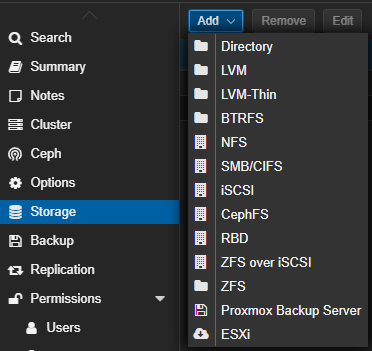
Cette fenêtre apparait :
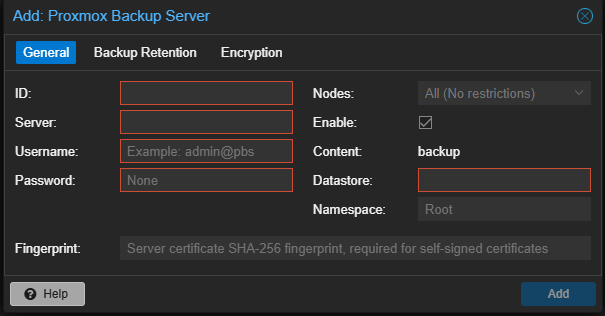
ID : nom qu'aura notre PBS coté Proxmox VE
Server : L'ip de PBS
Username : un compte sur le PBS qui a la permission "datastoreAdmin", root peut fonctionner mais c'est déconseillé
Password : le password du username rentré
Nodes : dans mon cas, j'ai seulement un serveur, mais pour ceux qui ont plusieurs node, vous pouvez préciser sur laquelle vous l'ajoutez
Datastore : Le nom du Datastore chez PBS
Fingerprint : On le récupère en appuyant sur "show Fingerprint" quand on est dans le "dashboard"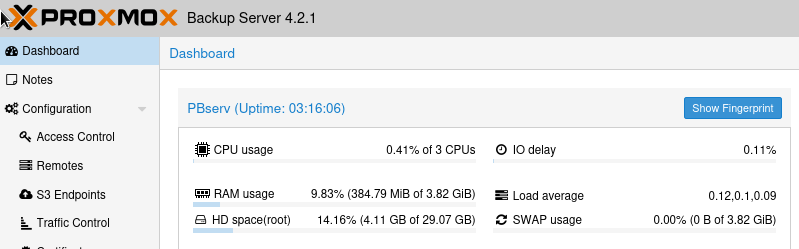
Vous pouvez aussi choisir de chiffrer les backup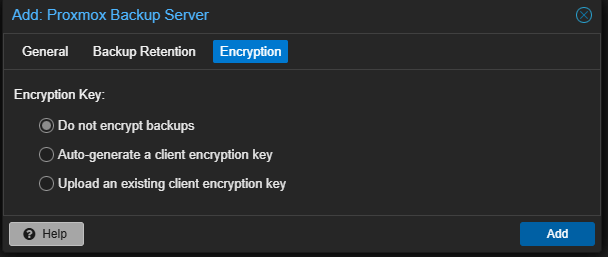
Et nous appuyons sur Add

Ensuite, nous créons la tache pour backup dans notre Proxmox VE. Pour cela, nous nous rendons dans "Backup" puis "ADD". 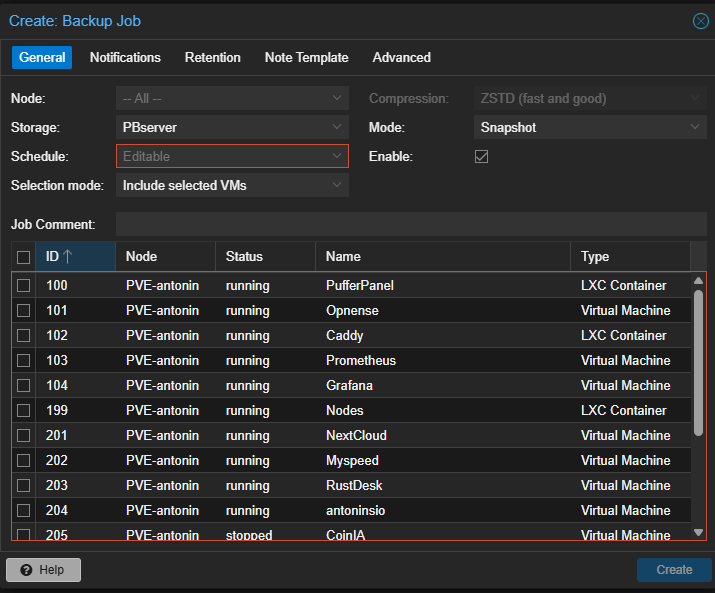
Et là, il nous demande quoi sauvegarder.
N'ayant pas de node de mon coté, l'option est bloqué.
Storage : Nous laissons par défaut, soit notre PBS. Nous n'allons pas stocker dans notre stockage local.
Schedule : Quand faire la sauvegarde. Lui préciser tous les combien de temps, quels jours, par rapport au cycle de la lune, nous avons pas mal de choix prédéfini, et même que l'on peut créer.
Dans mon cas, je vais mettre tout les dimanche à 22h. Cela vaut à écrire dans la case : Sun 22:00 .
Selection mode : Nous pouvons lui préciser quelles machines sauvegarder.
Compression : En choissant le stockage PBS, il va être grisé, vu que c'est PBS qui va s'en occuper tout seul.
Mode : Je laisse sur Snapshot
Et nous pouvons mettre un commentaire pour ce "job"
En appuyant sur create, il ne va pas lancer la backup directement. Il va simplment attendre la date pour effectuer la sauvegarde. Mais en appuyant sur "Run now" nous pouvons lancer directment le job et voir si cela fonctionne.
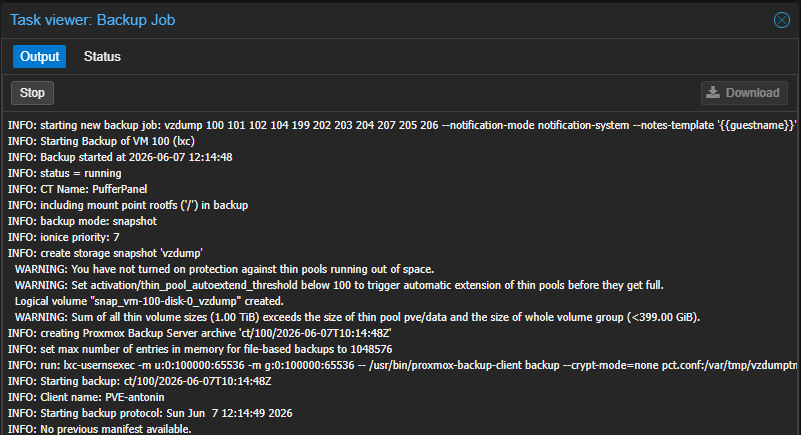
Nous pouvons voir sur PBS que la tâche s'effectue :

La première fois que nous effectuons la tâche, elle va durer assez longtemps. Ensuite, étant de la sauvegarde incrémentale, cela prendra moins de temps.
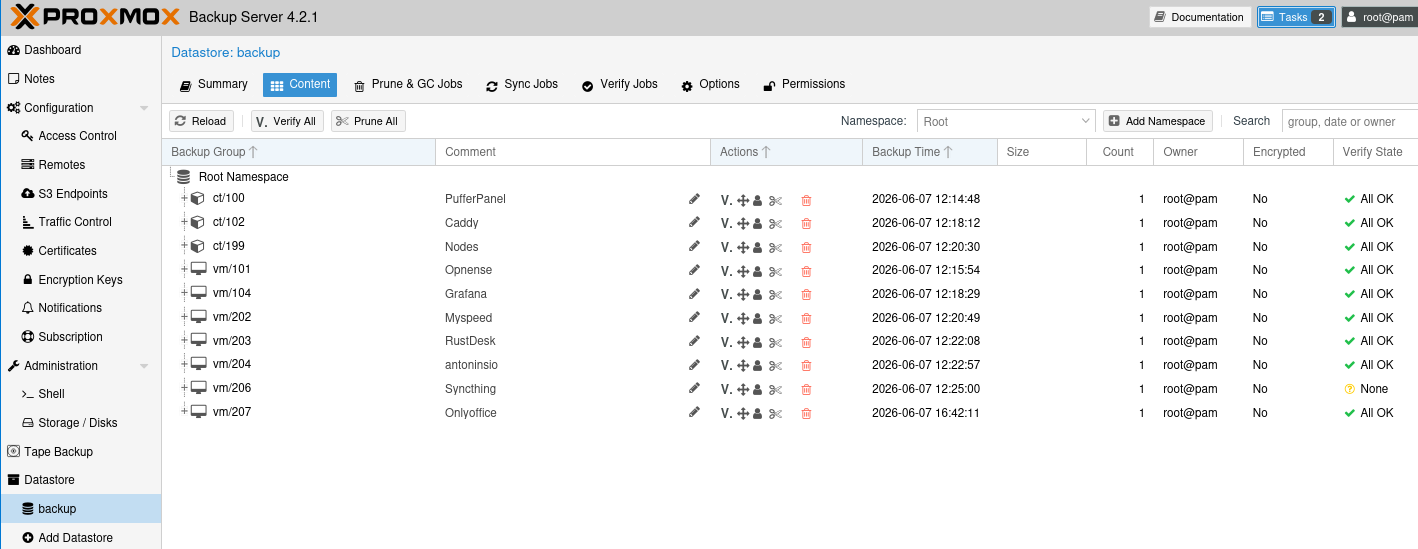
Après, pour mon cas 4H, toute les VM sélectionnées ont été sauvegardés et vérifié ( sauf une, ça fait 2h qu'elle est dessus )
Syncthing était une experience. Je l'ai retiré du "backup job" juste après. Si vous avez plusieurs milliers de petits fichier, ça va prendre un temps monstre, à la backup, comme à la vérification. Même si la machine Virtuelle à une partition venant d'un vrai disque, elle sera sauvegarder.
Mais voilà pour PBS !
Prochaine objectif, système de notification feat discord...
Posté le 7 juin 2026 par _Antonin_